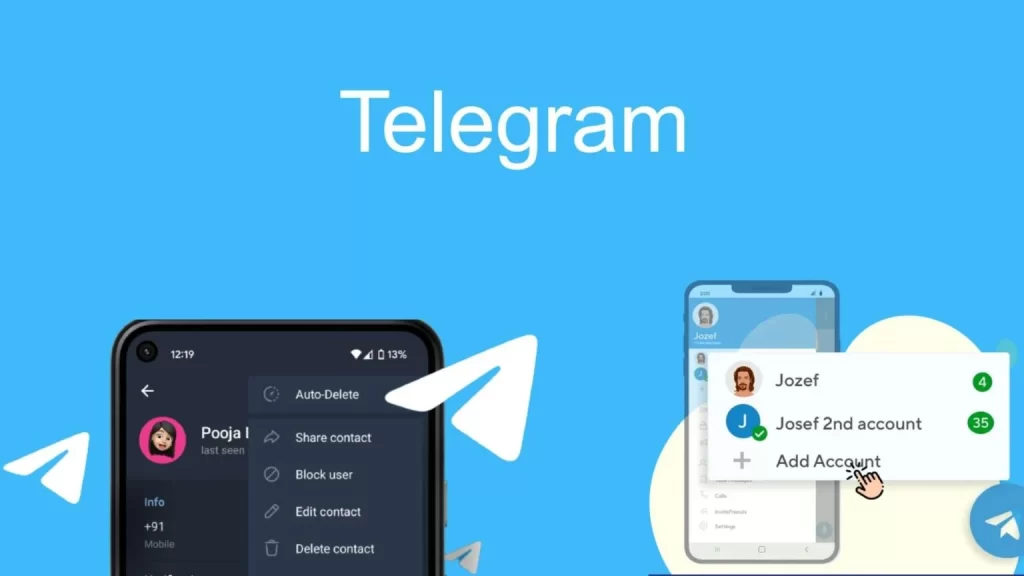
在Telegram中新增新好友:開啟Telegram,點選右上角的放大鏡圖示,輸入對方使用者名稱(以“@”開頭),點選搜尋結果進入對方資料頁,點選“新增到聯絡人”即可。也可透過手機號或二維碼新增。

Telegram新增好友的基本方法
使用使用者名稱搜尋新增好友
開啟搜尋功能: 在Telegram主介面點選右上角的放大鏡圖示,進入搜尋頁面。在搜尋框中輸入你想新增好友的Telegram使用者名稱,注意使用者名稱需以“@”符號開頭並拼寫正確。
點選頭像進入資料頁: 搜尋結果中會出現匹配的使用者列表,找到你想新增的那位使用者後,點選其頭像進入該使用者的資料頁面。透過資料頁你可以檢視對方的頭像、使用者名稱以及線上狀態。
開始聊天並新增聯絡人: 進入聊天介面後,可以直接傳送訊息與對方建立聯絡。若希望將其儲存為聯絡人,可點選右上角的選單圖示,選擇“新增到聯絡人”,即可將該Telegram使用者永久儲存到聯絡人列表中。
透過電話號碼同步聯絡人
開啟聯絡人同步功能: 在Telegram設定中,進入“隱私與安全”選項,確保“同步聯絡人”功能已開啟。此功能會自動將你手機通訊錄中的聯絡人與Telegram賬號進行匹配。
新增電話號碼後自動識別: 當你將某人的手機號儲存到手機通訊錄後,只要該號碼已註冊Telegram賬號,系統會自動在Telegram中顯示該使用者。你可以直接點選該聯絡人開始聊天。
邀請未註冊使用者加入Telegram: 如果你新增的手機號尚未註冊Telegram,Telegram會顯示“邀請加入Telegram”的提示。點選後即可透過簡訊或其他方式傳送邀請連結,讓對方註冊Telegram賬號併成為你的好友。
如何透過二維碼新增Telegram好友
查詢並分享自己的二維碼
進入個人二維碼介面: 開啟Telegram,點選左上角選單或底部的“設定”按鈕,進入個人資料頁面。在使用者名稱下方可以看到一個二維碼圖示,點選即可開啟你的專屬Telegram二維碼。
分享二維碼給好友: 在二維碼頁面,Telegram提供“分享”按鈕,可以將二維碼圖片透過微信、QQ、郵件等方式傳送給朋友,也可以選擇複製連結分享到社交平臺,讓更多人透過二維碼新增你為Telegram好友。
儲存二維碼用於線下展示: Telegram的二維碼可以儲存到手機相簿,在需要時出示給他人掃碼新增,例如線上下活動、名片或展會中,這種方式非常方便快捷,適合面對面交流的場景。
掃描他人二維碼快速新增好友
使用Telegram自帶掃描功能: 開啟Telegram的二維碼頁面後,在右下角可以看到一個“掃描”圖示,點選進入掃描介面,對準他人的二維碼進行掃描,系統會自動識別並跳轉到該使用者的資料頁。
掃描跳轉後直接發起聊天: 成功識別二維碼後,Telegram會展示該使用者的頭像和使用者名稱,點選“傳送訊息”即可開啟聊天。如果對方設定允許新增,你也可以將其儲存為聯絡人。
識別圖片二維碼新增好友: 如果好友將二維碼傳送為圖片,你也可以在Telegram中長按圖片選擇“識別二維碼”,系統會自動解析二維碼內容並跳轉到相應的使用者頁面,實現快速新增Telegram好友的目的。

Telegram如何新增國外好友
新增帶國際區號的電話號碼
正確輸入國際號碼格式: 在新增國外好友時,需在電話號碼前加上對應國家的國際區號,例如美國是+1,日本是+81。在Telegram中不需要加“00”或“+”,只要直接輸入完整號碼即可被識別。
將號碼儲存到通訊錄後自動識別: 將帶有國際區號的電話號碼儲存到手機聯絡人中,開啟Telegram後,系統會自動與資料庫匹配,若該號碼已註冊Telegram賬號,會在聯絡人列表中自動顯示該好友。
透過Telegram傳送訊息建立聯絡: 一旦聯絡人出現在Telegram中,你可以直接點選頭像進入聊天介面,傳送第一條訊息與對方建立連線,無需額外驗證即可新增為Telegram好友。
搜尋外國使用者的Telegram使用者名稱
使用使用者名稱全球搜尋功能: Telegram支援全球使用者的使用者名稱搜尋,只要你知道對方的使用者名稱,即可透過頂部的搜尋欄輸入“@使用者名稱”,無需新增區號或地區資訊,Telegram會自動定位匹配的使用者。
識別正確使用者避免混淆: 由於全球使用者眾多,搜尋結果可能出現多個相似使用者名稱。在新增好友前,請確認對方頭像、使用者名稱拼寫及公開資訊是否準確,確保新增的是正確的Telegram使用者。
點選資料頁發起聯絡並新增: 進入對方的資料頁面後,點選“傳送訊息”即可開始聊天,系統會記錄聊天記錄。若你想將其長期儲存為聯絡人,可選擇在對方資料頁中點選“新增到聯絡人”,實現穩定的Telegram好友關係。

Telegram透過群組或頻道新增好友
在群組中點選成員新增為好友
瀏覽群組成員列表: 進入你所在的Telegram群組,點選群組名稱即可進入詳細資訊頁面。在頁面中選擇“成員”選項,即可檢視當前所有群組成員的使用者名稱、頭像及線上狀態。
點選使用者名稱進入資料頁面: 在成員列表中找到你想新增的使用者,點選其使用者名稱即可跳轉到該使用者的資料頁。你可以檢視其Telegram使用者名稱、頭像以及個人簡介,以確認是否為目標物件。
發起私聊並儲存為聯絡人: 從資料頁面點選“傳送訊息”按鈕,即可進入聊天介面。透過聊天建立聯絡後,你可以在對話視窗右上角的選單中選擇“新增到聯絡人”,將其新增為Telegram好友。
在頻道評論區找到並新增使用者
進入頻道評論區檢視使用者互動: 開啟你感興趣的Telegram頻道,找到有評論功能的帖子。點選評論圖示即可進入該帖子的評論區,這裡會顯示其他使用者的發言記錄與互動內容。
識別活躍使用者並訪問資料: 在評論區中找到你想認識的使用者,點選其使用者名稱跳轉到資料頁。在Telegram中,評論區常有活躍使用者,這為新增志同道合的好友提供了便利途徑。
直接發起私聊建立聯絡: 進入該使用者資料後,點選“傳送訊息”即可開始交流。如果對方接受私聊請求並回復,你可以將其加入聯絡人列表,正式成為Telegram好友,實現從頻道互動到私下交流的無縫連線。

Telegram新增好友後如何管理聯絡人
編輯好友備註或資料資訊
更改聯絡人顯示名稱: 在Telegram中新增好友後,如果是透過手機號新增的聯絡人,你可以進入其聊天介面,點選頂部使用者名稱,然後點選右上角選單選擇“編輯聯絡人”。在此處可以修改該聯絡人的顯示名稱,使其更便於識別。
新增個性化備註資訊: Telegram允許你為聯絡人新增附加資訊,例如暱稱、身份或標籤。這樣在聯絡人較多時,你可以透過備註快速辨別好友的身份,尤其適用於工作或多個社群場景。
同步更新聯絡人資料: 如果對方更新了Telegram頭像或使用者名稱,系統會自動同步顯示最新資訊。你也可以手動重新整理聯絡人資料頁面,確保所有資訊保持最新,便於更好地管理和維護Telegram聯絡人。
將不常聯絡的好友隱藏或刪除
將聊天記錄歸檔隱藏: 對於不常聯絡但暫時又不想刪除的Telegram好友,可以長按對話方塊並選擇“歸檔聊天”。歸檔後的對話會被移動到最上方的“歸檔”標籤中,主介面不再顯示,保持介面整潔。
徹底刪除Telegram聯絡人: 如果確認不再聯絡某位好友,可進入聊天介面,點選頂部名稱後選擇“刪除聯絡人”。這將從你的Telegram聯絡人列表中徹底移除對方,但不會影響對方的賬號或聊天記錄。
阻止聯絡人避免騷擾: 若遇到垃圾資訊或不希望繼續接收該使用者訊息,可以選擇“封鎖使用者”。封鎖後該使用者將無法再向你傳送訊息,你也不會在Telegram中再看到其動態,是管理聯絡人隱私的重要功能之一。