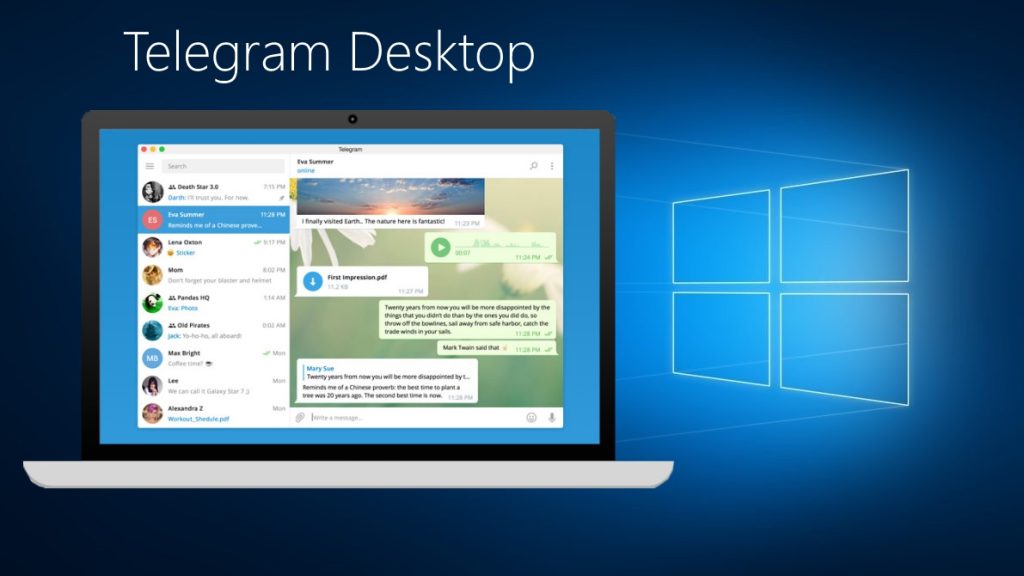
Telegram電腦版使用很簡單。首先從官網下載安裝Telegram桌面版,開啟後輸入手機號註冊或登入。登入後可新增聯絡人、加入群組、傳送文字、語音、檔案和圖片,也支援多端同步、管理聊天記錄和隱私設定,操作介面簡潔直觀,適合日常辦公和社交溝通。

電腦版Telegram下載安裝與登入流程
Telegram電腦版官網下載與安裝步驟
官網選擇合適版本: 開啟Telegram官網,在頁面中選擇適合自己電腦作業系統的桌面版安裝包,包括Windows、macOS和Linux等版本,點選下載按鈕即可獲取最新版客戶端。
下載安裝包並執行: 下載完成後,雙擊安裝包檔案,根據提示依次選擇安裝語言、安裝路徑,並按照安裝嚮導操作。整個安裝過程通常很快,無需複雜設定,等待進度條完成即可。
建立快捷方式和啟動: 安裝結束後桌面會自動生成Telegram快捷方式。使用者可以透過雙擊該圖示快速啟動Telegram桌面客戶端。首次啟動時軟體會自動檢查網路和更新,保證使用的版本是最新的。
Telegram電腦版手機號註冊與登入方法
輸入手機號進行驗證: 啟動Telegram桌面客戶端後,點選“開始通訊”或“登入”,選擇國家/地區並輸入自己的手機號。確保該手機號能接收簡訊或電話驗證碼,以便順利完成驗證流程。
接收驗證碼並輸入: Telegram會向你輸入的手機號傳送一個驗證碼,收到後在客戶端輸入驗證碼完成身份驗證。如果長時間未收到,可選擇重新傳送或透過語音電話獲取驗證碼,確保賬號安全性。
完成註冊或登入進入主介面: 驗證透過後,如果是首次註冊可設定個人暱稱和頭像,進入主介面即可開始新增聯絡人、建立群組、傳送訊息和檔案等操作。如果已經有Telegram賬號,登入後會自動同步歷史聊天記錄和聯絡人資訊,實現多端無縫切換。

Telegram電腦版新增聯絡人和好友
Telegram電腦版透過手機號新增聯絡人
自動同步手機聯絡人: 當你首次在Telegram電腦版登入並允許同步通訊錄時,已註冊Telegram的手機聯絡人會自動新增到你的聯絡人列表,無需手動輸入,每次登入都會自動更新聯絡人資訊,方便隨時查詢好友。
手動輸入手機號新增: 點選Telegram電腦版左側的“聯絡人”或“新建聯絡人”,選擇手動新增後,輸入對方的手機號碼和暱稱。系統會自動識別該號碼是否已註冊Telegram,註冊使用者會直接新增為聯絡人,未註冊則可選擇傳送邀請。
邀請未註冊好友加入: 如果好友手機號尚未註冊Telegram,可以在新增聯絡人時直接傳送邀請連結或簡訊。對方註冊成功後會自動加入你的聯絡人列表,方便你們在電腦版和手機端同步互動。
Telegram電腦版使用者名稱快速加好友方式
透過使用者名稱搜尋新增: 在Telegram電腦版主介面頂部搜尋欄輸入對方的使用者名稱(格式通常為@開頭),搜尋結果出現後點選對方頭像,進入聊天視窗即可直接新增為好友,無需雙方提前交換手機號,提升新增效率和隱私保護。
分享個人使用者名: 使用者可以在“設定”中複製自己的Telegram使用者名稱,將使用者名稱透過其他社交軟體或郵件傳送給好友。對方在Telegram中搜索該使用者名稱即可快速建立聯絡,非常適合需要保護手機號隱私的使用者。
群組或頻道中新增好友: 在群組或頻道中遇到想新增的使用者,可直接點選其頭像,進入個人資料頁面後選擇“傳送訊息”或“新增聯絡人”,這樣無需手機號即可與新朋友建立聯絡,便於拓展社交圈和業務網路。
Telegram電腦版群組和頻道管理
如何在Telegram電腦版建立和加入群組
新建群組流程簡便: 在Telegram電腦版左上角點選“三橫線”選單,選擇“新建群組”,根據提示選擇想要新增的聯絡人,輸入群組名稱並設定頭像,點選“建立”按鈕即可快速生成專屬群組。支援一次性新增大量成員,適合團隊協作與興趣社群。
透過邀請連結加入群組: 若想加入他人已建立的群組,可讓管理員分享專屬邀請連結,複製該連結後在電腦版中點選開啟即可申請加入。私密群組還可透過二維碼加入,提升入群效率和安全性。
公開群組直接搜尋: 在電腦版Telegram頂部搜尋欄輸入公開群組的名稱或關鍵詞,系統會展示匹配群組列表,點選目標群組後可直接加入。適合查詢興趣社群、行業交流和學習小組。
Telegram電腦版頻道訂閱與內容管理
訂閱頻道方式多樣: 在Telegram電腦版搜尋欄輸入頻道名稱或關鍵詞,找到目標頻道後點選“加入”即可訂閱,或透過好友、社群分享的頻道連結一鍵加入。訂閱後可第一時間接收頻道內容更新。
個性化管理頻道內容: 頻道內容支援多種訊息型別推送,包括文字、圖片、影片和檔案。使用者可對頻道通知進行自定義設定,如全部通知、重要訊息或靜音。也可將頻道內容收藏、分類或轉發到群組和私聊,便於資訊整理。
建立並運營專屬頻道: Telegram電腦版支援使用者自建頻道,用於資訊釋出、品牌推廣、活動公告等場景。頻道管理員可新增協作者、定時釋出內容、管理訂閱使用者,實現高效、規範的資訊傳播和社群運營。

Telegram電腦版多端同步與訊息管理
Telegram電腦版多端訊息同步體驗
全平臺無縫切換: Telegram電腦版支援與手機、平板、網頁版等多平臺無縫同步,使用者可以在任何裝置上登入同一個賬號,所有訊息、聯絡人和設定即時保持一致,實現跨裝置辦公和交流。
訊息草稿與未讀同步: 在一端輸入但未傳送的訊息草稿,會自動同步到所有其他裝置,方便隨時補充和傳送。未讀訊息、通知和提醒在各平臺也能同步,確保重要訊息不會遺漏,提高工作和溝通效率。
同步通知靈活設定: Telegram允許使用者為不同裝置單獨設定訊息通知、聲音和免打擾規則。比如在電腦端靜音但手機端提醒,或根據工作、生活場景自定義推送方式,滿足多元化的使用需求。
聊天記錄和檔案雲端管理功能解析
聊天記錄永久雲端儲存: Telegram所有聊天記錄、圖片、檔案和多媒體內容都會自動儲存在雲端,無論何時更換裝置、重灌系統或清理本地快取,歷史訊息和檔案都能完整找回,保障資料安全和完整性。
大檔案雲端快速管理: Telegram電腦版支援最大2GB單檔案上傳,所有傳送和接收的檔案都雲端儲存。使用者可隨時瀏覽、下載、轉發歷史檔案,無需擔心本地儲存空間不足,提升日常辦公與資料管理效率。
分類查詢與多終端訪問: 聊天詳情頁支援按“媒體”、“檔案”、“連結”分類快速查詢歷史內容,便於整理和複用重要資料。所有云端資料支援多端訪問,無論在手機、電腦還是網頁版,都能高效管理和分享資訊,提升整體溝通體驗。
Telegram電腦版隱私與安全設定
如何在Telegram電腦版調整隱私許可權
隱藏手機號和線上狀態: 在Telegram電腦版的“設定-隱私與安全”選單中,可以分別設定手機號、最後上線時間、頭像等資訊的可見範圍。支援只對自己、聯絡人或所有人公開,使用者可靈活調整隱私級別,防止陌生人獲取敏感資訊。
限制新增好友和群邀請: 使用者可設定誰能透過手機號或使用者名稱新增自己為聯絡人,限制被陌生人或陌生群組邀請進群,減少垃圾資訊和騷擾。透過白名單、黑名單等方式進一步細化許可權管理,保護社交圈純淨。
自定義訊息許可權與拉黑: Telegram電腦版支援設定誰可以給自己發訊息、評論或邀請加入頻道。遇到不良使用者可直接拉入黑名單,對方無法再聯絡或檢視個人資料。所有隱私設定均支援隨時修改,操作簡單直觀。
Telegram電腦版二步驗證與安全建議
開啟二步驗證保護賬號: 在“設定-隱私與安全”中選擇開啟二步驗證,設定賬號專屬登入密碼。每次在新裝置上登入Telegram電腦版時,除了簡訊驗證碼外還需輸入該密碼,極大提升賬號安全性,防止被盜號風險。
繫結郵箱增強安全: 啟用二步驗證時建議同步繫結常用郵箱,便於找回密碼或重置安全設定。郵箱會接收安全通知和異常登入提醒,幫助使用者第一時間發現並應對潛在風險,保障賬號資產安全。
定期檢查登入裝置和退出異常: 在安全設定中可檢視所有已登入裝置,發現異常裝置可立即遠端退出。建議定期更換密碼並更新Telegram客戶端至最新版,防止因軟體漏洞或弱密碼造成賬號洩露和資訊被盜。