在電報中下載音樂,首先開啟包含音樂的訊息,點選音訊檔案旁的下載按鈕(通常是一個向下的箭頭)。下載後,音訊檔案會儲存到你的裝置中。對於Telegram iOS和Telegram Android裝置,檔案可以在預設的音樂播放器中播放,或者透過檔案管理器檢視已下載的音訊檔案。
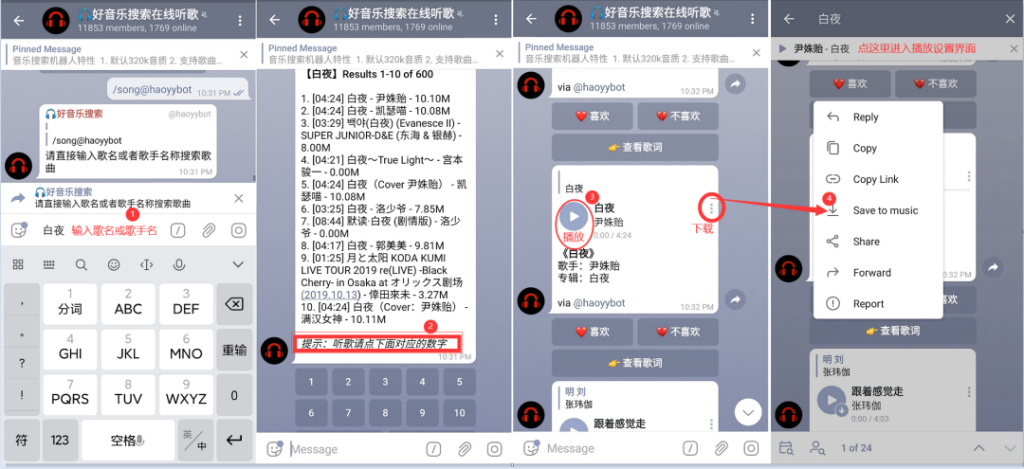
電報音樂下載的基本操作
如何找到群聊中的音樂檔案
- 瀏覽聊天記錄:在電報群聊中,音訊檔案通常會顯示為一條帶有封面圖的小訊息。你可以在群聊中瀏覽訊息,找到音訊檔案所在的聊天記錄。
- 使用搜索功能:你可以使用電報的搜尋框,輸入“音訊”、“音樂”或檔名,快速定位到群聊中所有相關的音樂檔案。
- 檢視多媒體檔案:點選群聊頁面的“媒體”選項,可以直接檢視所有群聊中分享的音訊、影片和圖片,幫助你快速找到音樂檔案。
如何點選下載按鈕儲存音樂
- 點選音訊檔案:在群聊中找到音訊檔案後,點選它會彈出播放介面。你會看到一個下載按鈕,通常是一個向下的箭頭。點選該按鈕後,音樂檔案會開始下載。
- 下載並儲存到本地:點選下載按鈕後,音訊檔案會自動儲存在你的裝置中。下載完成後,你可以透過手機或電腦的檔案管理器找到它,或者直接在電報內播放。
- 選擇下載路徑:根據你的裝置設定,下載的音訊檔案會儲存在預設的下載資料夾中,或者你可以在設定中選擇指定儲存路徑,方便以後查詢和管理檔案。
電報音訊檔案的儲存位置
如何在裝置中找到下載的音樂
- 使用檔案管理器查詢:在你的手機或電腦中,開啟檔案管理器,進入下載資料夾,通常音訊檔案會儲存在這裡。你可以透過檔案管理器直接找到下載的音樂檔案並播放。
- 檢視電報的下載目錄:在電報應用內,你可以進入設定,在“儲存和資料”選項中檢視下載路徑。電報會顯示儲存檔案的預設目錄,幫助你準確找到已下載的音訊檔案。
- 透過電報播放音訊:在電報內,點選下載完成的音訊檔案,應用會自動開啟並播放。透過此方式,你也能檢視到檔案儲存的路徑資訊,方便你下次找到相同的音訊檔案。
音訊檔案儲存路徑的預設設定
- Android裝置的預設儲存路徑:在Android裝置上,電報會將下載的音訊檔案儲存到“/Storage/emulated/0/Telegram/Audio”目錄下。你可以使用檔案管理器在該位置找到音訊檔案。
- iOS裝置的儲存路徑:在iOS裝置上,電報下載的音訊檔案會儲存在應用的本地儲存中,並不會直接暴露在檔案系統中。你可以透過電報的“檔案”功能或相關播放器訪問和播放檔案。
- 電腦上的預設儲存路徑:在桌面版本的電報中,音訊檔案預設儲存在安裝路徑下的“Downloads”資料夾中。你也可以根據需要修改該目錄,選擇自定義儲存路徑。

如何在電報中分享音樂
分享音樂檔案到其他群聊
- 選擇音樂檔案並點選轉發:在電報群聊中,找到你想分享的音樂檔案,長按檔案,點選“轉發”選項。接著,你可以選擇其他群聊或頻道,將該音樂檔案分享給更多成員。
- 多選檔案進行批次分享:如果你要分享多首音樂檔案,可以在聊天記錄中多選音訊檔案,然後一起轉發到其他群聊,避免重複操作,節省時間。
- 自定義轉發訊息:在轉發音樂檔案時,你可以加上自己的文字說明,或者刪除原訊息的附帶內容,只分享純粹的音訊檔案,這樣可以讓分享內容更簡潔明瞭。
將電報中的音樂傳送給聯絡人
- 直接傳送到聯絡人聊天:點選電報中的音訊檔案,選擇“轉發”並找到你想傳送的聯絡人。點選聯絡人頭像後,音樂檔案會直接傳送到該聯絡人聊天視窗。
- 透過連結分享:如果你想與多個聯絡人分享相同的音訊,可以複製該音樂檔案的連結,然後將連結貼上到多個聯絡人或群聊中。聯絡人透過連結直接訪問和下載音樂檔案。
- 儲存到收藏夾:如果你希望稍後傳送某個音樂檔案,可以將它儲存到電報的收藏夾中。在之後的聊天中,你可以從收藏夾中選擇該檔案併傳送給任何聯絡人。

電報支援的音訊格式及播放方式
支援的音訊格式有哪些
- 常見音訊格式:電報支援多種主流音訊格式,包括MP3、M4A、OGG等。這意味著幾乎所有常見的音訊檔案都能在電報中播放,無需額外的應用或外掛。
- 高質量音訊支援:電報能夠處理高位元率的音訊檔案,因此即使是高質量的音訊檔案,如320kbps的MP3,也能完美播放,保證音樂質量不受損失。
- 壓縮音訊檔案:除了標準的音訊格式,電報還支援壓縮包(如ZIP)中的音訊檔案。使用者可以下載並解壓壓縮包,然後透過電報的播放器直接播放其中的音訊檔案。
如何在電報內播放已下載的音樂
- 直接點選播放按鈕:當你下載並儲存音訊檔案後,返回到電報的聊天介面,點選該音訊檔案,電報會自動啟動內建的播放器,點選播放按鈕即可開始收聽。
- 使用音訊控制功能:在播放過程中,電報內建的播放器提供了豐富的控制選項,包括暫停、播放、音量調節、快進和快退等。你可以根據需求隨時調整播放進度或音量。
- 後臺播放音樂:電報支援後臺播放功能,這意味著即使你切換到其他應用或聊天視窗,音訊也會繼續播放。你只需返回電報,點選播放中的音訊檔案,就能繼續享受音樂,而不受中斷。

如何管理電報中的音訊檔案
刪除不需要的音訊檔案
- 長按檔案進行刪除:在電報群聊中,找到不需要的音訊檔案,長按該檔案,系統會彈出一個選單選項,選擇“刪除”即可從聊天記錄中刪除該音訊檔案。
- 透過設定刪除:在電報的“設定”中,進入“資料和儲存”選項,找到“儲存使用情況”,這裡列出了所有已下載的檔案。你可以選擇刪除不再需要的音訊檔案,釋放儲存空間。
- 刪除本地快取檔案:如果你希望刪除所有不需要的音訊檔案而不影響聊天記錄,可以清理電報的快取。在電報的設定中,選擇“清除快取”,可以刪除儲存在裝置中的音訊快取檔案。
如何整理下載的音樂檔案
- 分類管理音訊檔案:你可以使用檔案管理器將電報下載的音訊檔案按類別分類存放。例如,將不同風格或來源的音樂檔案存放在單獨的資料夾中,便於查詢和管理。
- 使用標籤或備註:如果電報內沒有直接的資料夾管理選項,可以透過新增備註的方式為音訊檔案做標記。例如,在檔名中新增音樂風格、歌手名等資訊,使你以後能更快速地找到所需音樂。
- 定期整理資料夾:定期檢查和整理你裝置中的音訊檔案。你可以刪除不常聽的音樂或將檔案備份到雲端,確保本地儲存不會因為過多的音樂檔案而造成空間浪費。